Shadowrocket 正規版をダウンロード
- 開発者:Shadow Launch Technology Limited
- アプリID
932747118 - 2.99米ドル・買い切り
- iPhone・iPadで利用可能
Shadowrocketは有料アプリで、一回払いの買い切りです。販売はApp Store限定です。まず製品ページを確認し、アカウントの地域、デバイスの互換性、実際の購入価格を確かめてください。価格とユニバーサル購入の適用条件はApp Storeの表示をご確認ください。
ストアとアカウントの地域
中国本土のApp StoreではShadowrocketを入手できません。App Storeに表示されるアプリは、デバイスの現在地だけでなく、購入に使用するApple IDの国または地域によって決まります。システムの表示言語が日本語でも、アカウントのストアが日本とは限りません。検索しても見つからない場合は、まずストアアカウントと地域を確認してから、次の操作を判断してください。
現在の購入用アカウントを確認する
デバイスで「設定」→「Apple ID」→「メディアと購入」→「アカウントを表示」→「国または地域」の順に開きます。ここでいうApple IDは、「設定」画面上部のアカウント項目です。実際の名称はシステムの表示によって異なる場合があります。確認時に本人認証が必要なことがあります。「メディアと購入」で使用中のアカウントを確認してください。ほかのデバイス同期機能で使うアカウントとは異なる場合があります。
地域変更の手続き画面を確認するには、同じ「国または地域」のページから「国または地域を変更」を開きます。ここでは手順の入口を案内するもので、すべてのアカウントで直ちに変更できることを保証するものではありません。残高、利用中のサブスクリプション、ファミリー設定、支払い情報などが影響する場合があります。実際の条件は画面の案内をご確認ください。変更による影響を理解する前に確定しないでください。
製品ページが開かない場合の確認手順
このページのストアボタンは、Shadowrocketの同じApp Store製品ページを開きます。開いた際に国または地域で利用できないと表示された場合は、アカウント画面でストアを確認してください。デバイスに対応していないと表示された場合は、製品ページの互換性欄を確認します。ページの読み込みが続く場合は、デバイスのネットワークとApp Storeでほかのコンテンツを閲覧できるかを確認してください。表示内容に応じて原因は異なります。アプリ名を何度も検索しても、これらの確認の代わりにはなりません。
ストアのWebページで製品情報が表示されても、現在のアカウントで購入できるとは限りません。実際に購入できるかどうかは、App Store内の製品ページと購入確認画面で確認してください。購入を確定する前に、アプリ名、開発者名、価格、支払いに使うアカウントを確認します。検索結果に表示された通称だけでアプリを判断しないでください。
Shadowrocket正規版を見分ける3つのポイント
アプリ名や検索順位は見つける手掛かりにはなりますが、それだけでは正規版かどうか確認できません。購入前に、開発者名、公式アイコン、アプリIDの3点を確認してください。どれか一つでも一致しない場合は操作を中断し、このページのApp Storeリンクから開き直して確認します。同じ名前や似た名前のアプリに似た説明があっても、これらの識別情報の代わりにはなりません。
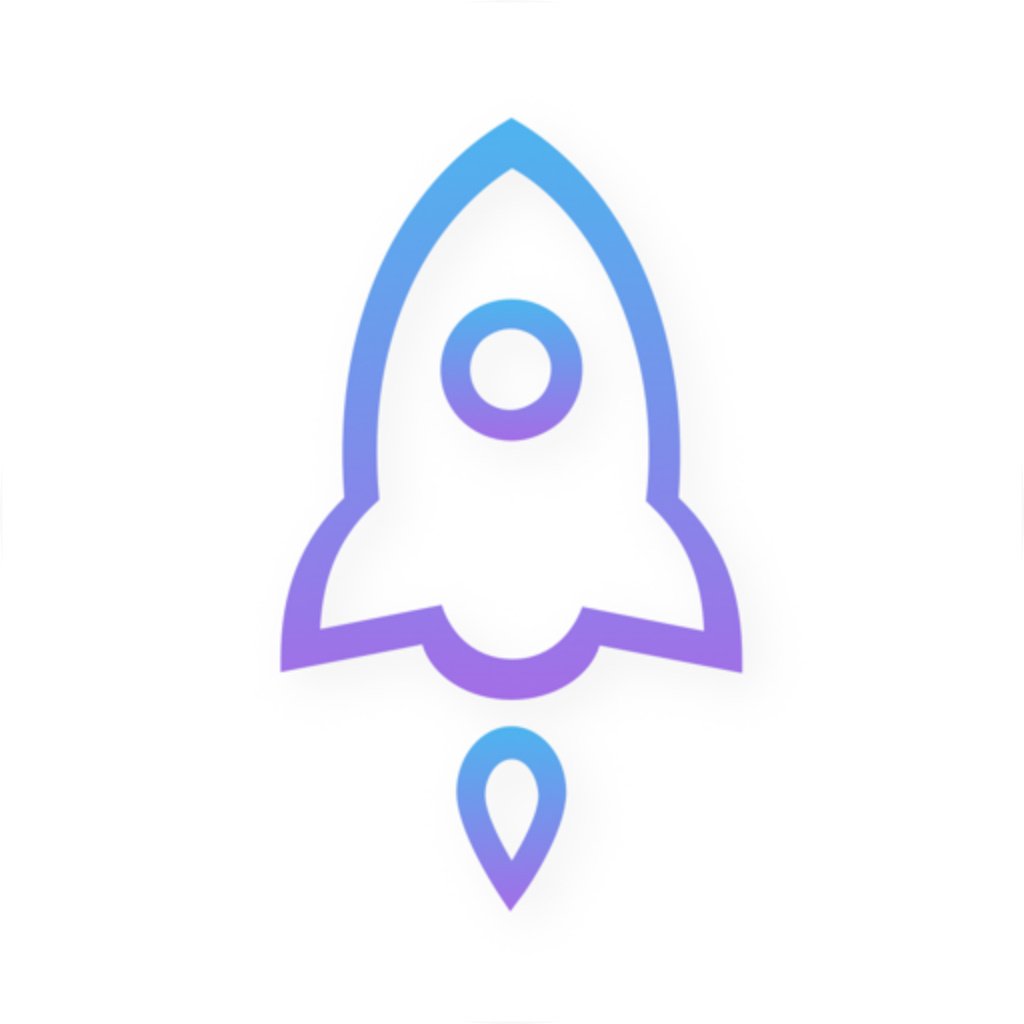
公式アイコン
白地に青紫の縁取りがあるロケット
開発者:正式名称が一致すること
製品ページの開発者または販売元の情報がShadow Launch Technology Limitedと一致することを確認してください。名称の一部だけを確認したり、検索結果の概要を製品詳細の代わりにしたりしないでください。名称の表示位置はデバイスやストア画面によって異なる場合があります。製品ページ全体を開いて確認してください。
アイコン:公式アートワークと照合
Shadowrocketの公式アイコンは、白地に青紫の縁取りがあるロケットです。こちらに表示されているアイコンと照合してください。見比べる際は、似た絵柄が含まれているかだけでなく、全体の輪郭と背景色を確認します。アイコンは確認項目の一つです。開発者名とアプリIDもあわせて確認し、図柄が似ているだけで判断しないでください。
アプリID:932747118
このページの製品リンクは末尾がid932747118で、アプリIDは932747118です。ブラウザーのアドレスバーや製品の共有リンクで、この識別番号を確認できます。リンク内のアプリ名だけでは数字のIDを確認したことになりません。開いたページがこの製品ページであることを確かめてください。
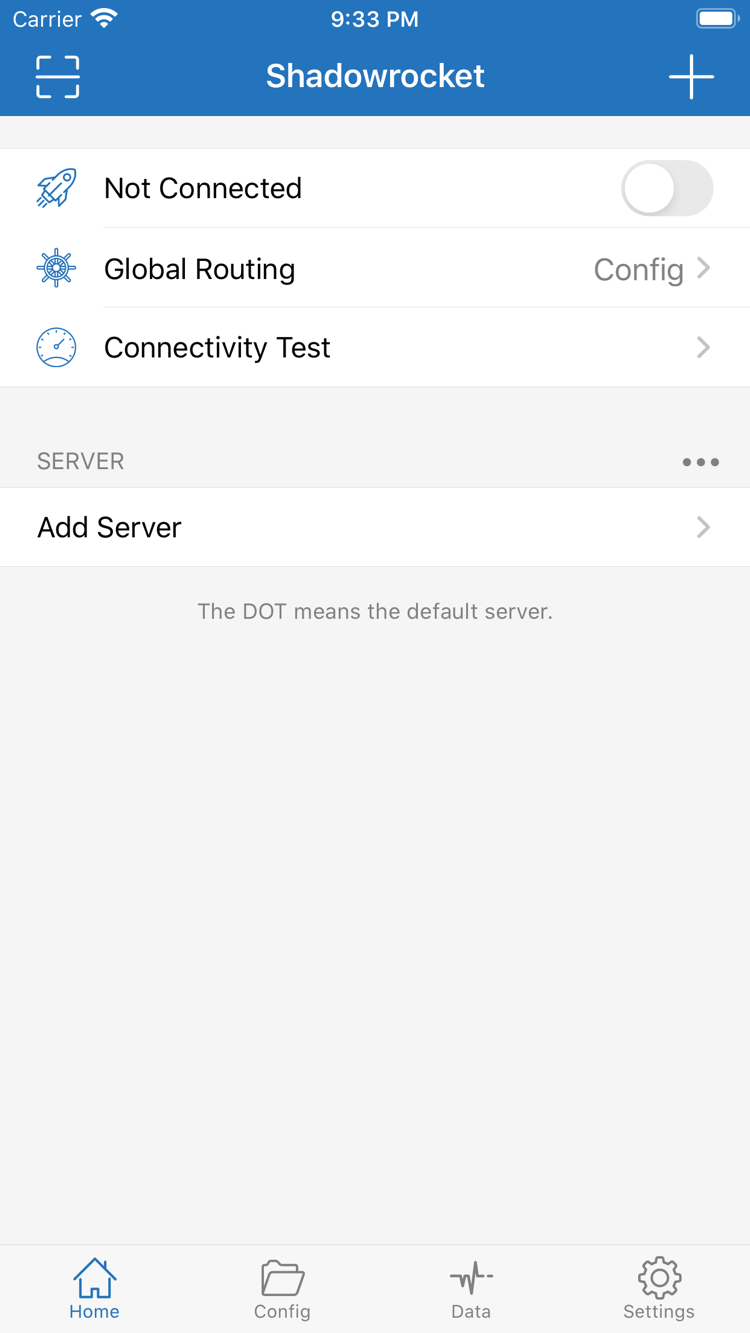
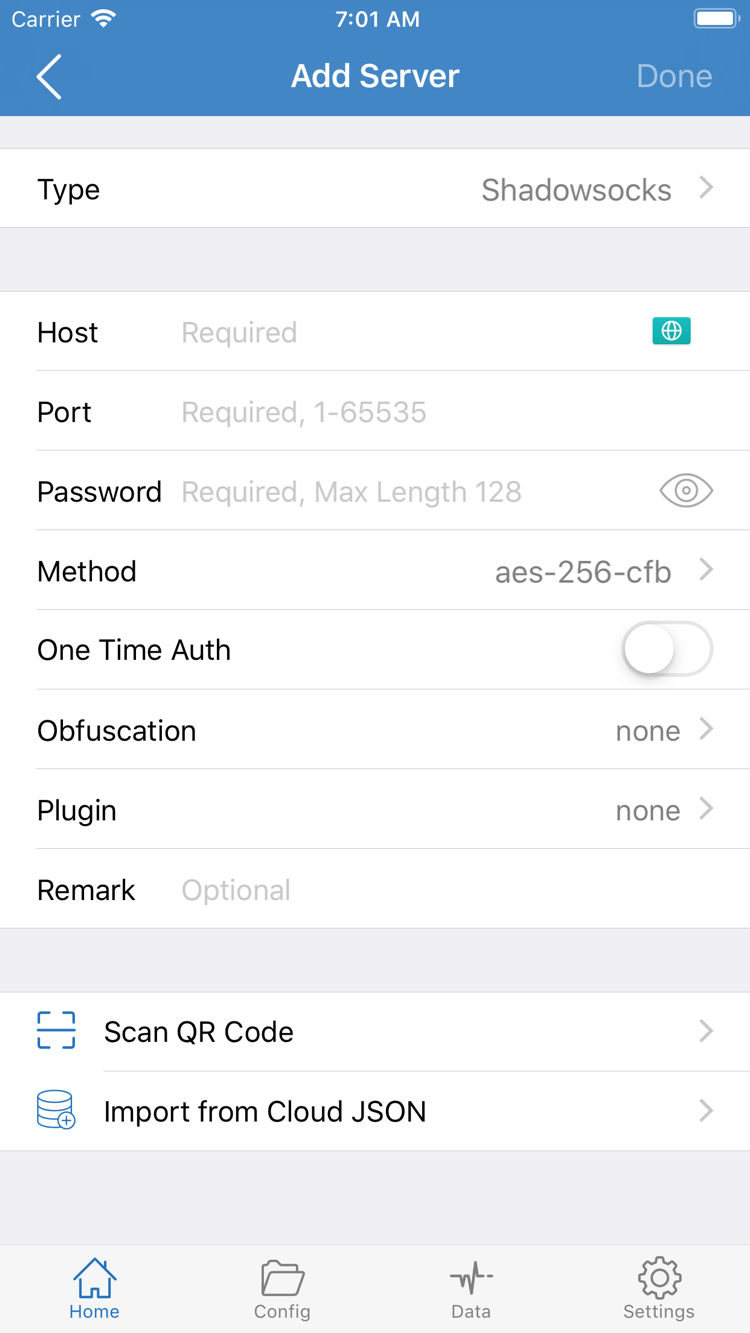
初回起動時にHomeのNot Connectedと表示されている場合、まだ接続されていません。SERVERの内容は、ユーザーがサーバー情報を読み込み済みかどうかによって異なります。購入直後のリストがスクリーンショットと異なる場合がありますが、これはユーザーデータの違いによるものです。Add ServerのType、Host、Port、Password、Methodには、ご自身のサービス情報を入力してください。スクリーンショットの内容を、そのまま使える接続情報として扱わないでください。
アプリの表示言語、システムの表示サイズ、画面の更新によってレイアウトが異なる場合があります。そのため、スクリーンショットは項目の位置を把握するために使い、ピクセル単位で正規版かどうかを判断しないでください。正規版を確認したら、初回利用の手順は初回接続と確認のガイドをご覧ください。ご自身のサブスクリプションをお持ちの場合は、Subscribeとサーバー管理ガイドをご覧ください。
iPhoneでの購入と初回起動
iPhoneでこのページのApp Store製品リンクを開き、3つのポイントを確認してから互換性欄を確認します。OS要件はApp Storeの表示が基準です。古いスクリーンショットだけで、現在のデバイスが対応しているか判断しないでください。ストアからOSのアップデートを求められた場合は、デバイスのアップデート条件を確認し、システム画面の案内に従ってください。
購入前に価格ボタンと支払い確認画面の内容を確認し、現在のアカウントで利用できる支払い方法を使って一回払いで購入します。購入が完了するとApp Storeからダウンロードされます。ホーム画面に戻り、Shadowrocketを開いてください。雲のアイコンや「開く」ボタンが表示される場合は、現在のアカウントですでに入手済み、またはデバイスにインストール済みの可能性があります。再購入が必要だと決めつけず、購入履歴とデバイスの状態を確認してください。
VPN構成の許可と初回接続
アプリを開くことと接続を開始することは別の段階です。初めて接続を開始するときやVPN構成を追加するときに、システムの許可画面が表示され、デバイス認証を求められる場合があります。この画面はアプリがシステムのネットワーク構成を作成するための許可であり、再購入の画面ではありません。操作がShadowrocketから始まったことを確認し、ご自身の構成を使う準備ができている場合にのみ許可してください。許可後も、アプリ内の接続状況を確認してください。
購入とインストールが完了しても、サーバー情報は自動入力されません。ご自身がすでにお持ちのサブスクリプションまたはサーバー情報を読み込み、選択中のサーバー、Global Routing、関連する設定を確認してください。Connectivity Testの結果は接続状況を判断するための参考情報です。一度のテストだけで、すべてのWebサイトに正常にアクセスできると判断しないでください。読み込みと確認は、ガイドに沿って順番に行ってください。
iPadと同じストアで提供されるデバイスの互換性
同じ購入アカウントを使うiPad
ShadowrocketはiPhoneとiPadの両方で利用できます。iPhoneで購入したときと同じApple IDを使い、iPadのApp Storeの購入済み項目からアプリを探して再ダウンロードできます。OS要件とユニバーサル購入の適用条件はApp Storeの表示をご確認ください。ここでいう「同じアカウント」とは購入時に使ったストアアカウントです。デバイス名や同期設定が同じというだけでは判断できません。
iPadでは画面が広いため、リストの幅や余白がiPhoneと異なる場合があります。Home、Config、Settingsなどの項目は、実際に表示されている英語表記を目印に探してください。横向きで使う場合も、iPhoneのスクリーンショットにあるタップ位置をそのまま当てはめないでください。まず項目名を確認し、対応する設定を見つけることで、表示の違いを機能の欠落と誤認しにくくなります。
購入履歴からアプリを復元できますが、サブスクリプション、サーバーの選択、現在の設定はそれぞれのデバイスで確認が必要です。iPadで初めて開いたら、ご自身のデータが復元されているか確認してください。リストが空の場合は、手元にある情報を使って再読み込みします。iPhoneで接続できていても、iPadに同じ接続条件が自動で設定されているとは限りません。
機種変更・再インストール・購入済みアプリの復元
新しいiPhoneやiPadへの機種変更、またはShadowrocketの再インストールを行う場合は、App Storeに元の購入時と同じApple IDでサインインしていることを確認してください。「App Store」→「アカウント」→「購入済み」を開き、Shadowrocketを見つけて再ダウンロードします。再購入は不要です。システムによって購入済みアプリの一覧が「アプリ」などの項目にある場合があります。現在のアカウント画面の表示に沿って探してください。
価格が表示される場合は購入履歴を確認
購入済みのはずなのに製品ページに価格が表示される場合は、購入操作をいったん中断してください。「メディアと購入」で使うアカウントと購入履歴を確認し、アプリID 932747118に対応する製品ページを開いていることも確認します。アカウントや製品ページが異なる場合、または購入が完了していない場合は、認識に食い違いが生じることがあります。以前デバイスにアイコンが表示されていたことだけでは、現在のアカウントに購入履歴がある証明にはなりません。
現在の購入済みリストにアプリが見つからない場合は、リストの検索条件、購入履歴、ストア画面の案内を確認してください。購入を証明する情報を保管しておくと、アカウントサポートで注文を確認する際に役立ちます。再入手できるかどうかは、現在のストアでの提供状況にも左右されます。App Storeの表示をご確認ください。地域変更が必ず解決につながるとは限りません。
アプリを復元した後、ご自身のデータを復元
アプリの購入資格とアプリ内の設定は別のものです。再インストール後、ご自身のサブスクリプション、サーバー情報、Configが残っているか確認してください。保存しておいたデータやバックアップをもとに一つずつ復元し、現在の設定を確認します。サブスクリプションを再度読み込む場合は、ご自身がすでにお持ちで、現在も有効な情報を使ってください。読み込み後は更新結果と設定を確認し、リストに名前が表示されたことだけで確認を終えないでください。
機種変更の前にご自身の設定を安全に保存し、新しいデバイスで使えることを確認する前に古いデバイスのデータを削除しないでください。共有・書き出しデータにはサーバーアドレスや認証情報などの機密情報が含まれる場合があります。バックアップはご自身で安全に管理してください。家族で利用する場合は、ストアページでファミリー共有の条件とアカウント要件を確認してください。特定アカウントの購入資格が、すべての家族に適用されるとは限りません。
Shadowrocketの価格と買い切り
米国ストアでの参考価格は2.99米ドルの一回払いです。各国・地域のストアでは現地通貨で表示されます。実際の価格はApp Storeの製品ページと購入確認画面で確認してください。支払い時には通貨と最終金額を確かめます。Shadowrocketはアプリ本体の買い切りで、月額のアプリ購入料金はありません。ストアの価格が変わっている場合も、古いガイドの金額から推測しないでください。
ご自身のサービスが有効かどうかは、アプリを購入済みかどうかとは分けて判断してください。アプリを開けてもサーバーに接続できない場合は、設定情報、サブスクリプションの状態、ネットワーク環境を確認します。App Storeで支払い失敗と表示された場合は、ストアアカウントと支払いの問題を確認してください。この2種類の問題を混同すると、接続できないときにアプリを再購入する必要があると思い込むことがあります。
アプリの今後のアップデートはApp Storeで管理されます。ストアアカウントのアップデート一覧または製品ページで利用可能な操作を確認し、更新前に重要な設定を保存してください。アップデート履歴とOS要件はストアページの表示をご確認ください。機種変更、再インストール、家族での利用では、このページの参考価格だけで新たな購入を判断せず、購入履歴と適用条件を先に確認してください。
App Storeからのダウンロードに関するFAQ
App StoreでShadowrocketが見つからないのはなぜですか?
中国本土のストアではこのアプリを入手できません。App Storeの掲載内容はApple IDの国または地域によって異なります。「設定」→「Apple ID」→「メディアと購入」→「アカウントを表示」→「国または地域」で確認できます。地域を変更できるかどうかや必要な条件は、アカウント画面の案内をご確認ください。
製品ページは開けるのにダウンロードできない場合、何を確認すればよいですか?
まずApp Storeに表示されたメッセージを確認し、現在のストアアカウント、購入状況、デバイスの互換性、空き容量をチェックしてください。支払いやアカウントに関する案内が表示された場合は、App Storeの該当するアカウント画面で対応します。処理中の場合はネットワークを確認してから再試行してください。
iPhoneの買い替えや再インストールで、もう一度支払う必要はありますか?
購入時と同じApple IDでApp Storeにサインインし、「アカウント」→「購入済み」からShadowrocketを再ダウンロードしてください。再購入は不要です。価格が表示される場合は、購入に使ったアカウントと購入履歴を確認してください。アプリを復元した後、サブスクリプション、サーバー情報、設定は別途復元が必要です。
iPhoneで購入済みの場合、iPadにもインストールできますか?
iPhoneとiPadの両方で利用できます。同じ購入用Apple IDを使えば、iPadのApp Storeの購入済み項目から再ダウンロードできます。OSの要件とユニバーサル購入の適用条件はApp Storeの表示をご確認ください。サブスクリプションと設定は、それぞれのデバイスで確認してください。
Mac、Apple TV、Apple Visionにもインストールできますか?
同じApp Store製品ページの互換性欄に、Mac、Apple TV、Apple Visionが記載されています。利用するデバイスで製品ページを開き、OS要件、デバイスの条件、ユニバーサル購入の適用可否をご確認ください。詳細はApp Storeの表示が基準です。
インストール後の画面が英語の場合、ガイドの見方は?
このガイドではHome、Add Server、Global Routing、Config、Settingsなどの英語表記をそのまま使用しています。画面上で同じ表記の項目を探してください。まず開発者名、公式アイコン、アプリIDを確認してください。画面の言語やスクリーンショットとのレイアウトの違いだけで、正規版かどうかを判断することはできません。